Domain schwimmende-photovoltaik-anlage.de kaufen?
Wir ziehen mit dem Projekt
schwimmende-photovoltaik-anlage.de um.
Sind Sie am Kauf der Domain
schwimmende-photovoltaik-anlage.de interessiert?
domain@kv-gmbh.de · 0541-91531010
Domain schwimmende-photovoltaik-anlage.de kaufen?
Wie lautet das Wort "Kontrollkästchen"?
Das Wort "Kontrollkästchen" bezieht sich auf ein kleines Kästchen, das in einer Benutzeroberfläche angezeigt wird und angeklickt werden kann, um eine Option auszuwählen oder abzuwählen. Es wird oft verwendet, um Einstellungen oder Auswahlmöglichkeiten darzustellen. **
Wie erstelle ich in Excel Kontrollkästchen?
Um Kontrollkästchen in Excel zu erstellen, gehe wie folgt vor: Klicke auf die Registerkarte "Entwicklertools" in der Menüleiste. Klicke dann auf das Symbol "Kontrollkästchen" in der Gruppe "Steuerelemente". Klicke auf das Arbeitsblatt, wo du das Kontrollkästchen platzieren möchtest, und ziehe dann die Maus, um die Größe des Kontrollkästchens festzulegen. **
Ähnliche Suchbegriffe für Kontrollkästchen
Top-Angebote
Produkte zum Begriff Kontrollkästchen:
-
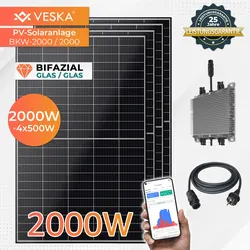
Balkonkraftwerk 2000W/2000W Bifazial Photovoltaik Solaranlage WIFI Smarte Mini-PV AnlageDie Premium- Solaranlage 2000/2000W mit Bifazialen Glas/Glas Paneelen von VESKA® ist vielseitig einsetzbar und kann am Balkon, auf dem Hausdach, der Garage, der Terrasse oder freistehend im Garten installiert werden. Der erzeugte Strom wird anschl699,99 €*Versand: 75,95 €Sichere Weiterleitung zum Anbieter
-
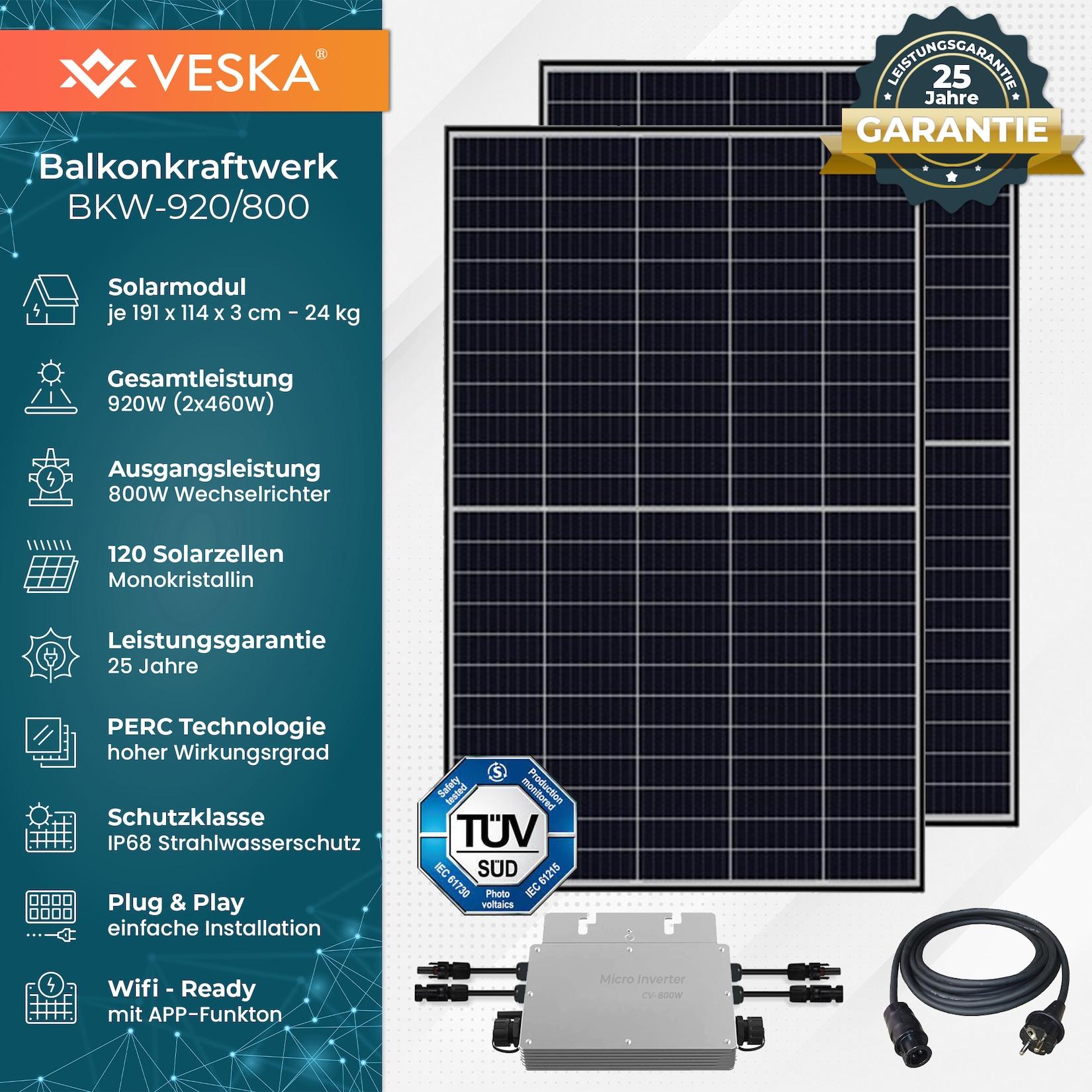
Balkonkraftwerk 1000/800W Bifazial Photovoltaik Solaranlage WIFI Smarte Mini-PV AnlageDas Premium- Balkonkraftwerk 1000W/800W mit Bifazialen Glas/Glas Paneelen von VESKA® wird Steckerfertig geliefert und kann in wenigen Minuten einfach angeschlossen werden. Am Balkon, auf dem Hausdach, der Garage, der Terrasse oder freistehend im G279,99 €*Versand: 70,00 €Sichere Weiterleitung zum Anbieter
-
Axis Profi Photovoltaik Teleskopstangenset 10m- Schnee entfernen auf PV Anlage mitAxis Line Schneeschieber PV Anlage – Profi Teleskopstangenset bis 10 Meter, Teleskopstange mit Schneeschieber & Grip Protector für Solaranlage Produktvorteile auf einen Blick * Bis zu 10 Meter Reichweite: Die 4-teilige Profi-Teleskopstange aus Aluminium ermöglicht sicheres Schneeräumen427,03 €*Versand: 5,95 €Sichere Weiterleitung zum Anbieter
-
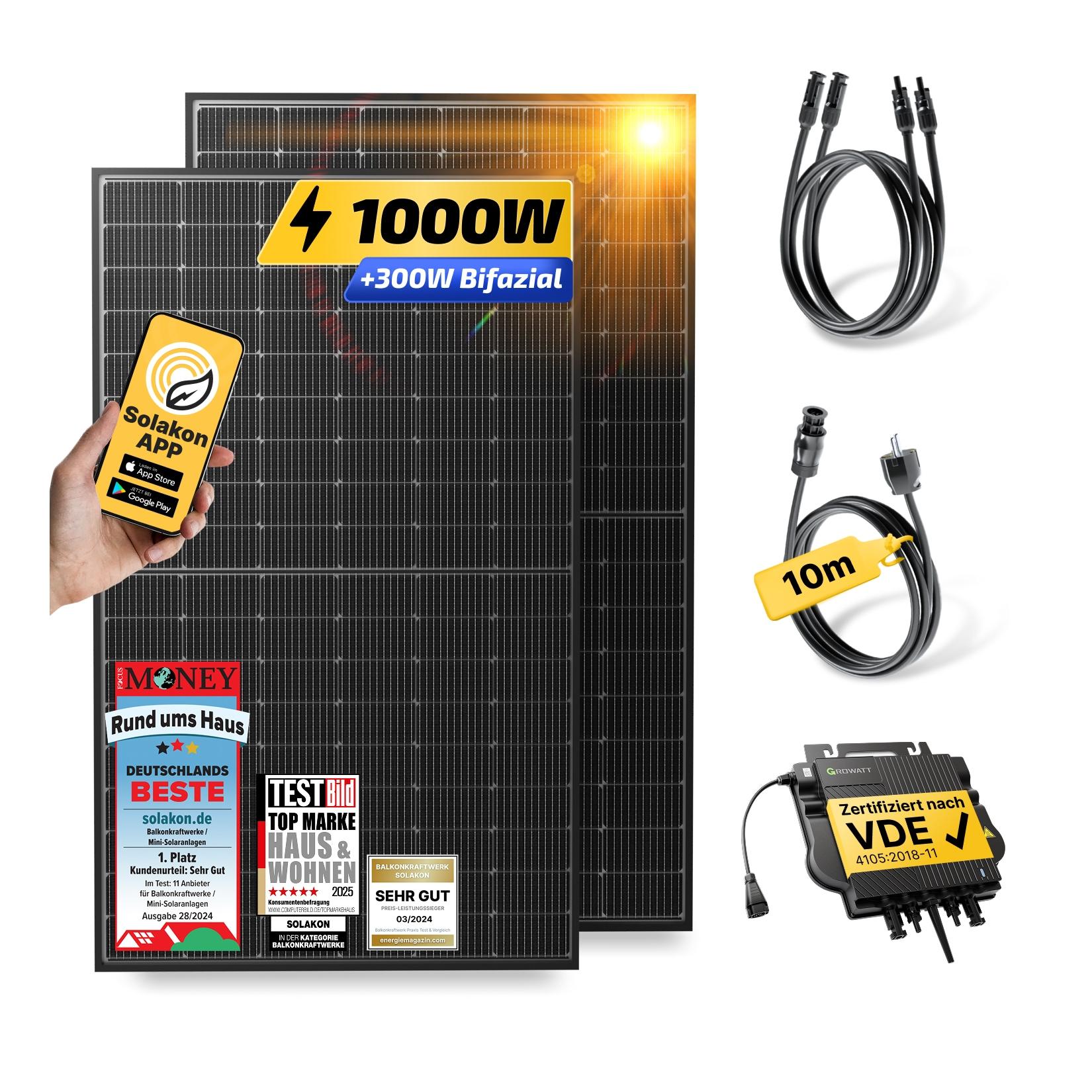
Balkonkraftwerk 1000W/800W Solaranlage Steckerfertig WIFI Komplettset Photovoltaik Anlage 800W, Kabellänge: 10mDas 1000W Balkonkraftwerk Komplettset für eine kinderleichte Installation mit maximaler Ersparnis Auspacken, aufbauen, einstecken und schon beginnen Sie, bei Ihrer Stromrechnung zu sparen. Unser 1000W / 800W Balkonkraftwerk mit bifazialen Solarmodule259,99 €*Versand: 60,00 €Sichere Weiterleitung zum Anbieter

-
Wie aktiviere ich Kontrollkästchen in Word?
Um Kontrollkästchen in Word zu aktivieren, musst du zuerst die Registerkarte "Entwicklertools" in der Menüleiste aktivieren. Klicke dazu auf "Datei" > "Optionen" > "Menüband anpassen" und setze ein Häkchen bei "Entwicklertools". Anschließend kannst du auf die Registerkarte "Entwicklertools" klicken und dort das Kontrollkästchen auswählen. Platziere das Kontrollkästchen an der gewünschten Stelle im Dokument und aktiviere es durch Anklicken. Nun kannst du das Kontrollkästchen verwenden, um beispielsweise eine Checkbox in einem Formular zu erstellen. **
-
Wie erstelle ich in Excel Kontrollkästchen?
Um Kontrollkästchen in Excel zu erstellen, musst du zuerst die Entwicklertools aktivieren. Klicke dazu auf "Datei" > "Optionen" > "Menüband anpassen" und aktiviere das Kontrollkästchen neben "Entwicklertools". Kehre dann zum Arbeitsblatt zurück, klicke auf "Entwicklertools" im Menüband und wähle das Kontrollkästchen-Symbol aus. Ziehe dann das Kontrollkästchen auf das Arbeitsblatt, um es zu platzieren. **
-
Warum speichern die Entwicklertools Kontrollkästchen nicht?
Die Entwicklertools sind in erster Linie dazu gedacht, Entwicklern beim Testen und Debuggen von Webseiten zu helfen. Sie bieten Funktionen wie das Überprüfen des HTML-Codes, das Ändern von CSS-Eigenschaften oder das Ausführen von JavaScript. Das Speichern von Kontrollkästchen ist keine Funktion, die in den Entwicklertools standardmäßig enthalten ist. Es liegt also nicht in ihrem Funktionsumfang, Kontrollkästchen zu speichern. **
-
Wo finde ich Kontrollkästchen in Word 2010?
In Word 2010 findest du Kontrollkästchen unter dem Register "Entwicklertools". Um dieses Register anzuzeigen, musst du zuerst auf "Datei" und dann auf "Optionen" klicken. Dort kannst du die Option "Entwicklertools" aktivieren. Sobald das Register angezeigt wird, findest du die Kontrollkästchen in der Gruppe "Steuerelemente". Von dort aus kannst du Kontrollkästchen in dein Dokument einfügen und sie für interaktive Formulare oder Umfragen verwenden. **

Was ist der Fachbegriff für ein Kontrollkästchen?
Der Fachbegriff für ein Kontrollkästchen ist "Checkbox". Es handelt sich dabei um eine grafische Benutzeroberflächenelement, das es dem Benutzer ermöglicht, eine oder mehrere Optionen aus einer Liste auszuwählen. Checkboxen werden häufig in Formularen, Einstellungsmenüs oder Listen verwendet. **
Wie kann ich in Excel ein Kontrollkästchen einfügen?
Um in Excel ein Kontrollkästchen einzufügen, musst du zuerst die Entwicklertools aktivieren. Klicke dazu auf "Datei" > "Optionen" > "Menüband anpassen" und aktiviere das Kontrollkästchen für "Entwicklertools". Anschließend gehst du auf die Registerkarte "Entwicklertools" und wählst dort "Einfügen" aus. Nun kannst du das Kontrollkästchen in deine Excel-Tabelle einfügen, indem du es einfach an der gewünschten Stelle zeichnest. **
Top-Angebote
Produkte zum Begriff Kontrollkästchen:
-
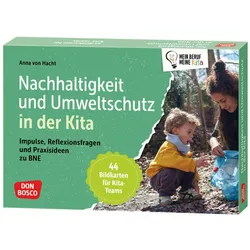
Nachhaltigkeit und Umweltschutz in der Kita, Schulbücher von Anna von HachtDas Buch "Nachhaltigkeit und Umweltschutz in der Kita" von Anna von Hacht bietet eine umfassende Einführung in die Umwelterziehung für frühkindliche Bildungseinrichtungen. Es thematisiert, wie Bildung für nachhaltige Entwicklung (BNE) im Alltag von Kitas umgesetzt werden kann. Mit 44 Bildkarten und einem Begleitheft werden praxisnahe Ideen vorgestellt, die es Kita-Teams ermöglichen, Themen wie Mülltrennung, Energiesparen und verantwortungsvollen Konsum in den Alltag zu integrieren. Reflexionsfragen fördern den Austausch im Team und helfen, konkrete Projektideen zu entwickeln, die Kinder aktiv in die Umweltschutzmassnahmen einbeziehen. Das Buch zielt darauf ab, Nachhaltigkeit als selbstverständlichen Bestandteil der kindlichen Lebensrealität zu etablieren und die Bedeutung von Ressourcenbewusstsein bereits im frühen Alter zu vermitteln.28,00 €*Versand: 0,00 €Sichere Weiterleitung zum Anbieter
-
Das ambivalente Verhältnis von Nachhaltigkeit und Innovation, Fachbücher von Daniel DieckmannDiplomarbeit aus dem Jahr 2008 im Fachbereich BWL - Unternehmensethik, Wirtschaftsethik, Note: 1,0, Technische Universität Dortmund, 115 Quellen im Literaturverzeichnis, Sprache: Deutsch. Abstract: Vor dem Hintergrund zunehmender globaler Umwelt- und Entwicklungsprobleme wurde Mitte der 1980er Jahre der Begriff nachhaltige Entwicklung geprägt. Bei der Analyse der zahlreichen Veröffentlichungen zu diesem Thema wird schnell erkennbar, dass es an Konkretisierungsversuchen für diesen Begriff nicht mangelt. Eine mittlerweile mehr als zwanzig Jahre andauernde, intensiv geführte wissenschaftliche und politische Diskussion hat allerdings bislang noch nicht zu einem Konsens über ein einheitliches Begriffsverständnis von Nachhaltigkeit bzw. nachhaltiger Entwicklung geführt. Darüber hinaus ist noch weitestgehend unklar, wie Nachhaltigkeit konkret umgesetzt werden kann.47,95 €*Versand: 0,00 €Sichere Weiterleitung zum Anbieter
-
Balkonkraftwerk 2000W/2000W Bifazial Photovoltaik Solaranlage WIFI Smarte Mini-PV AnlageDie Premium- Solaranlage 2000/2000W mit Bifazialen Glas/Glas Paneelen von VESKA® ist vielseitig einsetzbar und kann am Balkon, auf dem Hausdach, der Garage, der Terrasse oder freistehend im Garten installiert werden. Der erzeugte Strom wird anschl699,99 €*Versand: 75,95 €Sichere Weiterleitung zum Anbieter
-
Balkonkraftwerk 1000/800W Bifazial Photovoltaik Solaranlage WIFI Smarte Mini-PV AnlageDas Premium- Balkonkraftwerk 1000W/800W mit Bifazialen Glas/Glas Paneelen von VESKA® wird Steckerfertig geliefert und kann in wenigen Minuten einfach angeschlossen werden. Am Balkon, auf dem Hausdach, der Garage, der Terrasse oder freistehend im G279,99 €*Versand: 70,00 €Sichere Weiterleitung zum Anbieter
-
Wie lautet das Wort "Kontrollkästchen"?
Das Wort "Kontrollkästchen" bezieht sich auf ein kleines Kästchen, das in einer Benutzeroberfläche angezeigt wird und angeklickt werden kann, um eine Option auszuwählen oder abzuwählen. Es wird oft verwendet, um Einstellungen oder Auswahlmöglichkeiten darzustellen. **
-
Wie erstelle ich in Excel Kontrollkästchen?
Um Kontrollkästchen in Excel zu erstellen, gehe wie folgt vor: Klicke auf die Registerkarte "Entwicklertools" in der Menüleiste. Klicke dann auf das Symbol "Kontrollkästchen" in der Gruppe "Steuerelemente". Klicke auf das Arbeitsblatt, wo du das Kontrollkästchen platzieren möchtest, und ziehe dann die Maus, um die Größe des Kontrollkästchens festzulegen. **
-
Wie aktiviere ich Kontrollkästchen in Word?
Um Kontrollkästchen in Word zu aktivieren, musst du zuerst die Registerkarte "Entwicklertools" in der Menüleiste aktivieren. Klicke dazu auf "Datei" > "Optionen" > "Menüband anpassen" und setze ein Häkchen bei "Entwicklertools". Anschließend kannst du auf die Registerkarte "Entwicklertools" klicken und dort das Kontrollkästchen auswählen. Platziere das Kontrollkästchen an der gewünschten Stelle im Dokument und aktiviere es durch Anklicken. Nun kannst du das Kontrollkästchen verwenden, um beispielsweise eine Checkbox in einem Formular zu erstellen. **
-
Wie erstelle ich in Excel Kontrollkästchen?
Um Kontrollkästchen in Excel zu erstellen, musst du zuerst die Entwicklertools aktivieren. Klicke dazu auf "Datei" > "Optionen" > "Menüband anpassen" und aktiviere das Kontrollkästchen neben "Entwicklertools". Kehre dann zum Arbeitsblatt zurück, klicke auf "Entwicklertools" im Menüband und wähle das Kontrollkästchen-Symbol aus. Ziehe dann das Kontrollkästchen auf das Arbeitsblatt, um es zu platzieren. **
Ähnliche Suchbegriffe für Kontrollkästchen
-
Axis Profi Photovoltaik Teleskopstangenset 10m- Schnee entfernen auf PV Anlage mitAxis Line Schneeschieber PV Anlage – Profi Teleskopstangenset bis 10 Meter, Teleskopstange mit Schneeschieber & Grip Protector für Solaranlage Produktvorteile auf einen Blick * Bis zu 10 Meter Reichweite: Die 4-teilige Profi-Teleskopstange aus Aluminium ermöglicht sicheres Schneeräumen427,03 €*Versand: 5,95 €Sichere Weiterleitung zum Anbieter
-
Balkonkraftwerk 1000W/800W Solaranlage Steckerfertig WIFI Komplettset Photovoltaik Anlage 800W, Kabellänge: 10mDas 1000W Balkonkraftwerk Komplettset für eine kinderleichte Installation mit maximaler Ersparnis Auspacken, aufbauen, einstecken und schon beginnen Sie, bei Ihrer Stromrechnung zu sparen. Unser 1000W / 800W Balkonkraftwerk mit bifazialen Solarmodule259,99 €*Versand: 60,00 €Sichere Weiterleitung zum Anbieter
-
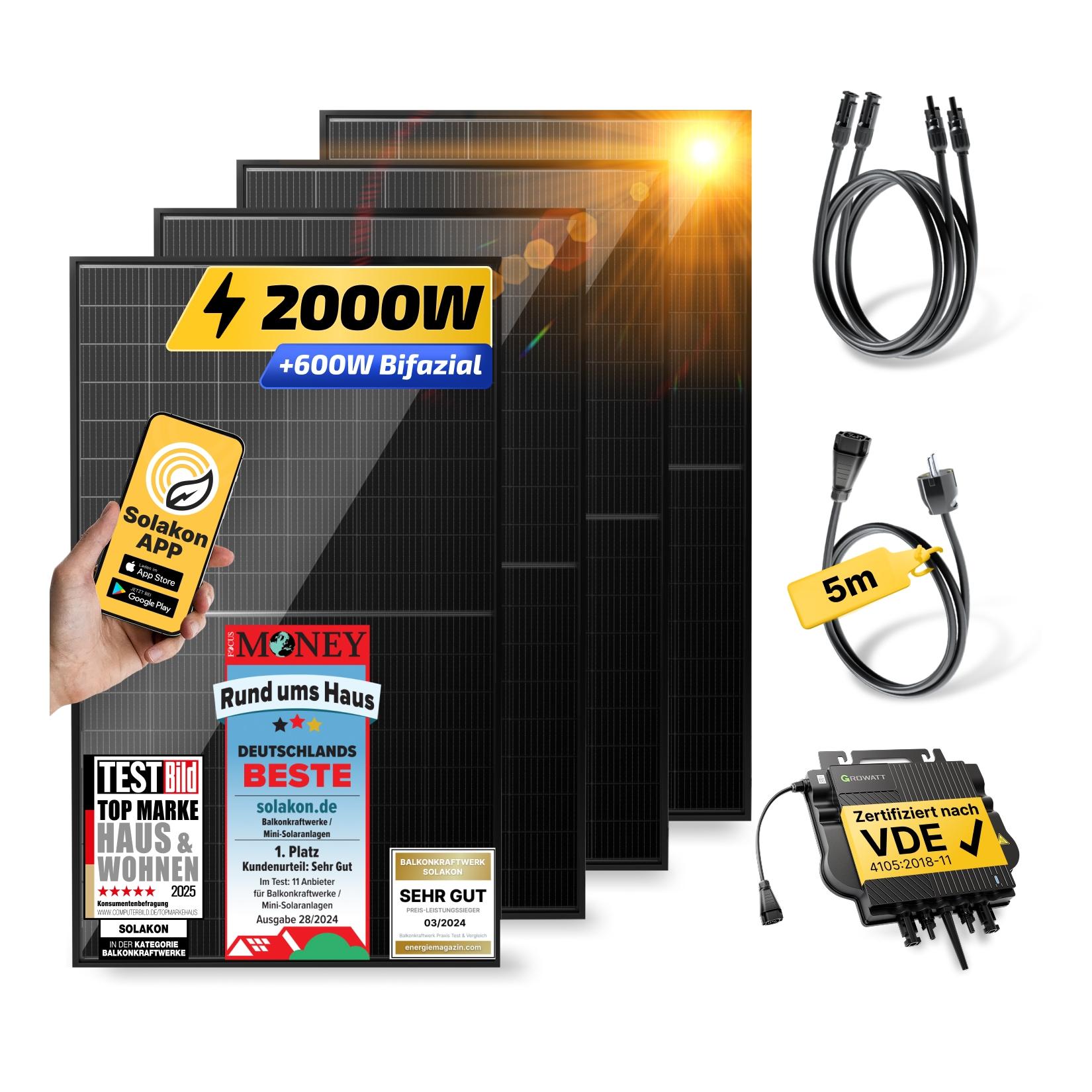
Balkonkraftwerk 2000W/800W Solaranlage Steckerfertig WIFI Komplettset Photovoltaik Anlage 800W, Kabellänge: 5mDas 2000W Balkonkraftwerk Komplettset für eine kinderleichte Installation mit maximaler Ersparnis Auspacken, aufbauen, einstecken und schon beginnen Sie, bei Ihrer Stromrechnung zu sparen. Unser 2000W / 800W Balkonkraftwerk mit bifazialen Solarmodule479,99 €*Versand: 90,00 €Sichere Weiterleitung zum Anbieter
-
Scheller, Anne: Arbeitsblätter Umweltschutz und Nachhaltigkeit 2-4Arbeitsblätter Umweltschutz und Nachhaltigkeit 2-4 , kindgerecht - lebensnah - sofort einsetzbar (2. bis 4. Klasse) , Zündkabel & Zündkabelstecker > Elektrik & Zündungen , Erscheinungsjahr: 20221021, Produktform: Geheftet, Beilage: Broschüre drahtgeheftet, Autoren: Scheller, Anne, Seitenzahl/Blattzahl: 64, Keyword: 2. bis 4. Klasse; Fächerübergreifend; Grundschule; Themenübergreifend, Fachschema: Sachunterricht / Lehrermaterial, Bildungsmedien Fächer: Sachunterricht, Fachkategorie: Schule und Lernen, Bildungszweck: für den Primarbereich, Altersempfehlung / Lesealter: 23, Genaues Alter: GRS, Warengruppe: HC/Schulbücher/Unterrichtsmat./Lehrer, Fachkategorie: Unterrichtsmaterialien, Thema: Verstehen, Schulform: GRS, Text Sprache: ger, UNSPSC: 49019900, Warenverzeichnis für die Außenhandelsstatistik: 49019900, Verlag: Auer Verlag i.d.AAP LW, Verlag: Auer Verlag i.d.AAP LW, Verlag: Auer Verlag, Länge: 292, Breite: 206, Höhe: 9, Gewicht: 212, Produktform: Geheftet, Genre: Schule und Lernen, Genre: Schule und Lernen, Herkunftsland: DEUTSCHLAND (DE), Katalog: deutschsprachige Titel, Katalog: Gesamtkatalog, Katalog: Kennzeichnung von Titeln mit einer Relevanz > 30, Katalog: Lagerartikel, Book on Demand, ausgew. Medienartikel, Relevanz: 0006, Tendenz: -1, Schulform: Grundschule, Unterkatalog: AK, Unterkatalog: Bücher, Unterkatalog: Hardcover, Unterkatalog: Lagerartikel, Unterkatalog: Schulbuch, WolkenId: 290632623,99 €*Versand: 0,00 €Sichere Weiterleitung zum Anbieter
-
Warum speichern die Entwicklertools Kontrollkästchen nicht?
Die Entwicklertools sind in erster Linie dazu gedacht, Entwicklern beim Testen und Debuggen von Webseiten zu helfen. Sie bieten Funktionen wie das Überprüfen des HTML-Codes, das Ändern von CSS-Eigenschaften oder das Ausführen von JavaScript. Das Speichern von Kontrollkästchen ist keine Funktion, die in den Entwicklertools standardmäßig enthalten ist. Es liegt also nicht in ihrem Funktionsumfang, Kontrollkästchen zu speichern. **
-
Wo finde ich Kontrollkästchen in Word 2010?
In Word 2010 findest du Kontrollkästchen unter dem Register "Entwicklertools". Um dieses Register anzuzeigen, musst du zuerst auf "Datei" und dann auf "Optionen" klicken. Dort kannst du die Option "Entwicklertools" aktivieren. Sobald das Register angezeigt wird, findest du die Kontrollkästchen in der Gruppe "Steuerelemente". Von dort aus kannst du Kontrollkästchen in dein Dokument einfügen und sie für interaktive Formulare oder Umfragen verwenden. **
-
Was ist der Fachbegriff für ein Kontrollkästchen?
Der Fachbegriff für ein Kontrollkästchen ist "Checkbox". Es handelt sich dabei um eine grafische Benutzeroberflächenelement, das es dem Benutzer ermöglicht, eine oder mehrere Optionen aus einer Liste auszuwählen. Checkboxen werden häufig in Formularen, Einstellungsmenüs oder Listen verwendet. **
-
Wie kann ich in Excel ein Kontrollkästchen einfügen?
Um in Excel ein Kontrollkästchen einzufügen, musst du zuerst die Entwicklertools aktivieren. Klicke dazu auf "Datei" > "Optionen" > "Menüband anpassen" und aktiviere das Kontrollkästchen für "Entwicklertools". Anschließend gehst du auf die Registerkarte "Entwicklertools" und wählst dort "Einfügen" aus. Nun kannst du das Kontrollkästchen in deine Excel-Tabelle einfügen, indem du es einfach an der gewünschten Stelle zeichnest. **
* Alle Preise verstehen sich inklusive der gesetzlichen Mehrwertsteuer und ggf. zuzüglich Versandkosten. Die Angebotsinformationen basieren auf den Angaben des jeweiligen Shops und werden über automatisierte Prozesse aktualisiert. Eine Aktualisierung in Echtzeit findet nicht statt, so dass es im Einzelfall zu Abweichungen kommen kann. ** Hinweis: Teile dieses Inhalts wurden von KI erstellt.